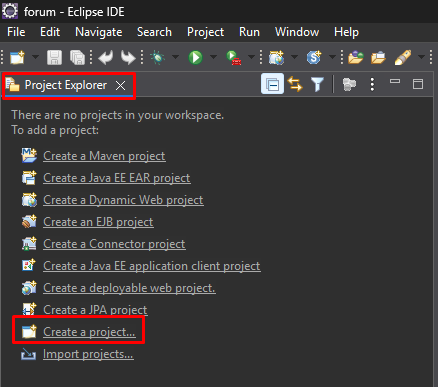
Otra opción es acceder al menú superior y usar la opción File > New >
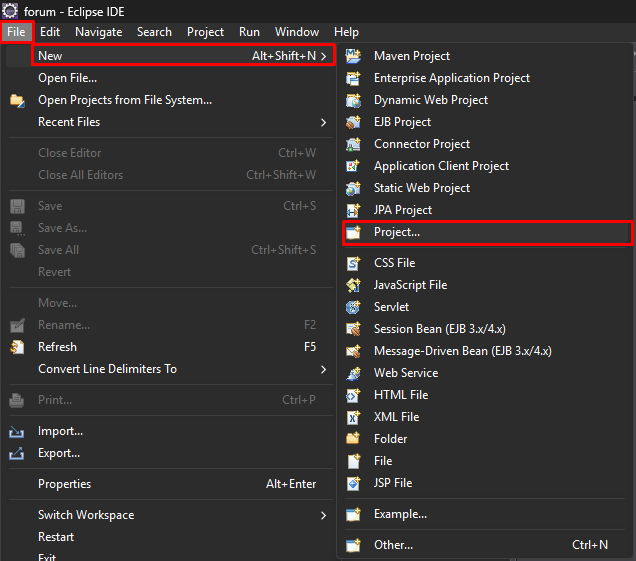
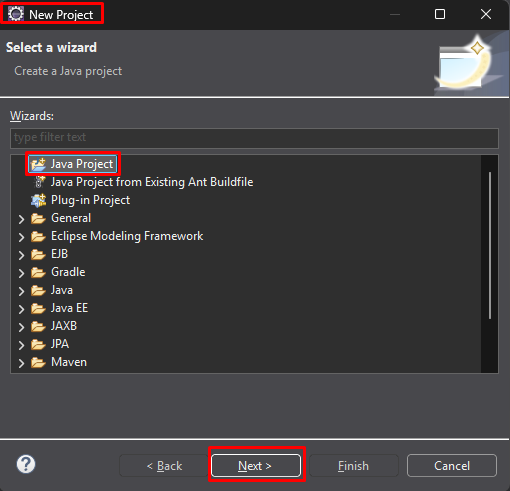
Se nos abrirá una nueva ventana, "New Project", en ella, debemos elegir la opción "Java Project"
En éste nuevo menú, podemos elegir el nombre del proyecto deseado.
La localización del proyecto, por defecto, se establecerá en nuestro espacio de trabajo previamente configurado en la instalación y ejecución del IDE.
El resto de opciones, por ahora, podemos dejarlas como predefinidas tal y como se muestra a continuación.
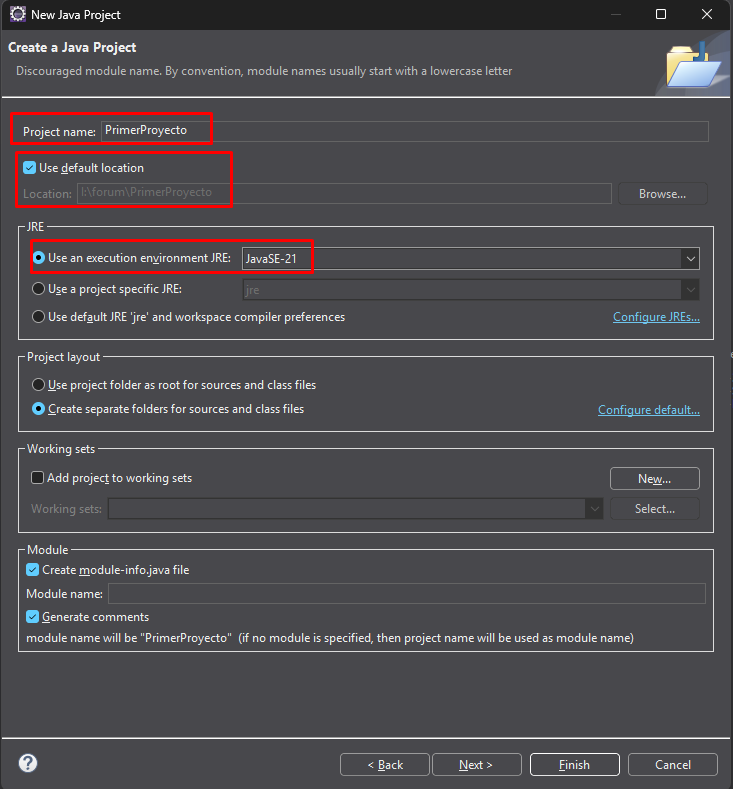
Hecho esto, podemos usar la opción inferior Finish
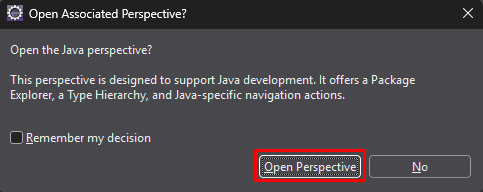
Dado que es nuestro primer proyecto, es probable que nos consulte si queremos usar la perspectiva de Java, esto configurará los paneles de la interfaz de Eclipse adaptándose a las necesidades del desarrollo de aplicaciones en java, podemos negarnos y cambiarlo más tarde, pero aprovechemos la ocasión y usemos la opción "Open Perspective"
Hecho esto, podemos revisar el panel lateral izquierdo, "Package Explorer", que nos mostrará nuestro primer proyecto, el cual podemos desplegar su pestaña y comprobar su estructura.

Ahora que ya tenemos creado el proyecto, podemos comenzar a crear los archivos necesarios para hacer de éste un proyecto funcional, comencemos por la clase principal "Main".
Para ello, haremos clic derecho sobre "src" y usaremos la opción New > Class
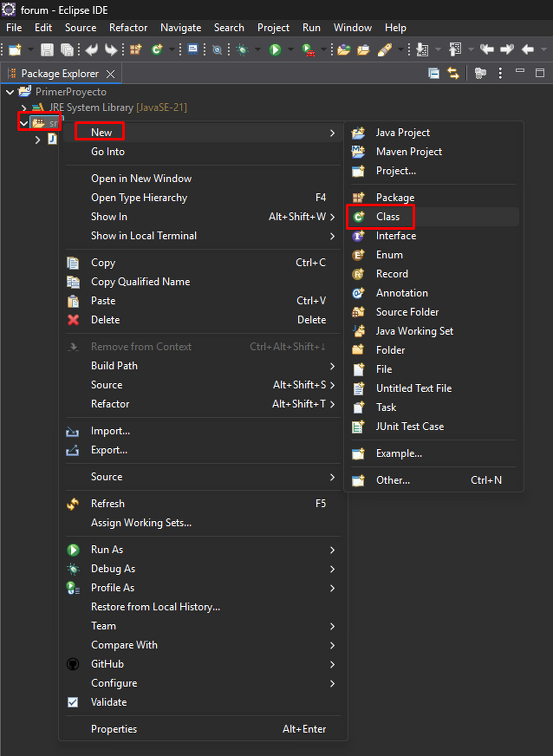
Se nos abrirá la siguiente ventana, donde podemos comprobar algunos parámetros preconfigurados, como el "Source folder" (nuestra carpeta "src") entre otros.
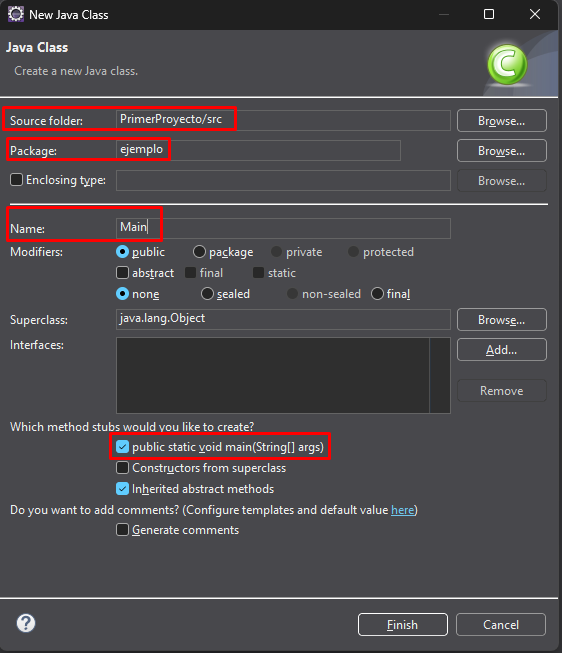
En "Package" debemos indicar en qué "paquete" (subcarpeta del proyecto) queremos añadir nuestro archivo, si no existe, éste lo creará.
En "name" debemos indicar el nombre de la clase Java, en este caso "Main", podemos elegir cualquier nombre, teniendo en cuenta que cuanto mas identificativo sea el nombre, más ordenado quedará el proyecto.
Puesto que este archivo lo estamos creando para ser el archivo de ejecución principal del proyecto, podemos marcar la casilla "public static void main" que nos añadirá el método principal del programa, en caso de no marcarlo, podemos escribirlo posteriormente.
Hecho esto, usamos la opción "Finish"
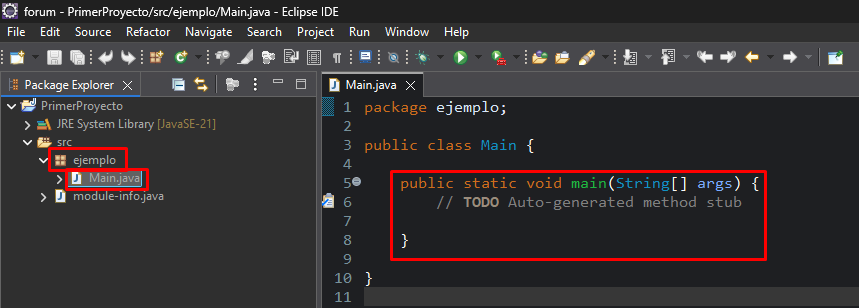
Como podemos ver, en el panel lateral izquierdo se ha creado el paquete "ejemplo" y en él, la clase "Main.java".
A la derecha, podemos ver la clase Main abierta, que nos muestra también el método que marcamos en el paso anterior, esto permitirá ejecutar esta clase como principal del proyecto.
Para comprobar que todo funcione correctamente, vamos a probar a añadir una línea de código que nos muestre un mensaje por pantalla y usar el botón de Ejecutar (Run as):
package ejemplo;
public class Main {
	public static void main(String[] args) {
		System.out.println("wololo");
	}
}